

 Mini PC
 Máy Tính Để Bàn
 Laptop
 Màn Hình Máy Tính
 Linh Kiện Máy Tính
 Thiết bị văn phòng
 Thiết bị mạng
 Camera Wifi
 Đầu Ghi Hình Camera
 Hàng Cũ (Thanh Lý)
![240x900 [1]](https://ictsaigon.com.vn/storage/promotion/banner-sidebar-asus-nuc-13-pro-01.webp)

Cách Tắt Diệt Virus Win 11 Vĩnh Viễn Cực Đơn Giản
Windows Defender là giải pháp bảo mật tích hợp sẵn trên Windows 11, hoạt động liên tục để bảo vệ máy tính khỏi virus, malware và ransomware. Tuy nhiên, trong một số tình huống thực tế, người dùng cần tắt Microsoft Defender để cài đặt phần mềm diệt virus của bên thứ ba, chạy công cụ lập trình chuyên dụng, hoặc thực hiện các tác vụ mà hệ thống nhận diện nhầm là mối đe dọa. Bài viết dưới đây hướng dẫn cách tắt diệt virus win 11 vĩnh viễn theo từng bước rõ ràng, đồng thời cung cấp cái nhìn chuyên sâu về cơ chế hoạt động của Windows Defender để bạn đưa ra quyết định đúng đắn nhất.
Lưu ý quan trọng: Việc vô hiệu hóa Windows Defender sẽ làm giảm đáng kể lớp bảo vệ của hệ thống. Trước khi thực hiện, hãy đảm bảo bạn đã chuẩn bị sẵn giải pháp bảo mật thay thế hoặc đang thao tác trong môi trường được kiểm soát.
Hiểu sâu về microsoft defender trên windows 11
Microsoft Defender không đơn thuần là một phần mềm diệt virus thông thường. Đây là một bộ giải pháp bảo mật đa lớp được Microsoft tích hợp trực tiếp vào nhân hệ điều hành Windows 11, hoạt động song song với mọi tiến trình hệ thống ngay từ thời điểm máy khởi động. Hiểu rõ kiến trúc và cơ chế của nó là điều kiện tiên quyết để thực hiện việc tắt tính năng một cách an toàn và đúng kỹ thuật.
Cơ chế bảo vệ theo thời gian thực
Theo tiêu chuẩn vận hành hệ thống bảo mật hiện đại, Microsoft Defender triển khai cơ chế giám sát liên tục (persistent monitoring) thông qua ba lớp hoạt động chính. Mỗi lớp có chức năng riêng biệt nhưng phối hợp chặt chẽ với nhau:
- Real-time Protection (Bảo vệ thời gian thực): Quét tất cả tệp được tải xuống, ứng dụng được cài đặt và tiến trình đang khởi chạy. Hệ thống phân tích hành vi dựa trên cơ sở dữ liệu chữ ký virus (signature database) được cập nhật liên tục qua Windows Update.
- Cloud-delivered Protection (Bảo vệ qua đám mây): Khi phát hiện tệp có hành vi đáng ngờ, Defender gửi mẫu metadata lên hệ thống Microsoft Intelligent Security Graph để phân tích bằng mô hình học máy (machine learning). Quá trình phản hồi diễn ra trong vòng 2 đến 5 giây, cho phép nhận diện mối đe dọa zero-day chưa từng xuất hiện trong cơ sở dữ liệu cục bộ.
- Tamper Protection (Bảo vệ chống can thiệp): Đây là lớp bảo mật cấp hệ điều hành, ngăn chặn mọi phần mềm hoặc lệnh dòng lệnh cố gắng thay đổi cấu hình Defender mà không có xác thực từ người dùng. Đây chính là lý do tại sao việc tắt diệt virus win 11 qua Registry Editor hoặc PowerShell sẽ thất bại nếu Tamper Protection chưa được vô hiệu hóa trước.
Tại sao defender đôi khi chặn nhầm phần mềm hợp lệ
Dựa trên kinh nghiệm triển khai dự án cho hàng nghìn doanh nghiệp, các trường hợp Defender gắn cờ sai (false positive) thường xảy ra với phần mềm diệt virus của bên thứ ba trong quá trình cài đặt, công cụ lập trình và IDE can thiệp vào registry hệ thống, trình tạo key bản quyền (keygen) hoặc crack phần mềm dù đây không phải hành vi được khuyến nghị, và các ứng dụng chuyên ngành không phổ biến sử dụng kết nối mạng bất thường.
Trong những tình huống này, người dùng có hai lựa chọn kỹ thuật: thêm ngoại lệ (exclusion) cho tệp hoặc thư mục cụ thể, hoặc tắt toàn bộ tính năng bảo vệ tạm thời. Phương pháp đầu tiên được ưu tiên hơn vì giữ nguyên bảo vệ cho phần còn lại của hệ thống.
Các bước tắt diệt virus Win 11 vĩnh viễn
Để tắt Microsoft Defender trên Windows 11 hoàn toàn, bạn cần thực hiện tuần tự ba bước sau. Lưu ý rằng thứ tự này không thể đảo ngược: phải tắt Tamper Protection trước, sau đó mới có thể vô hiệu hóa Real-time Protection và các tính năng còn lại.
bước 1 – mở Windows Security
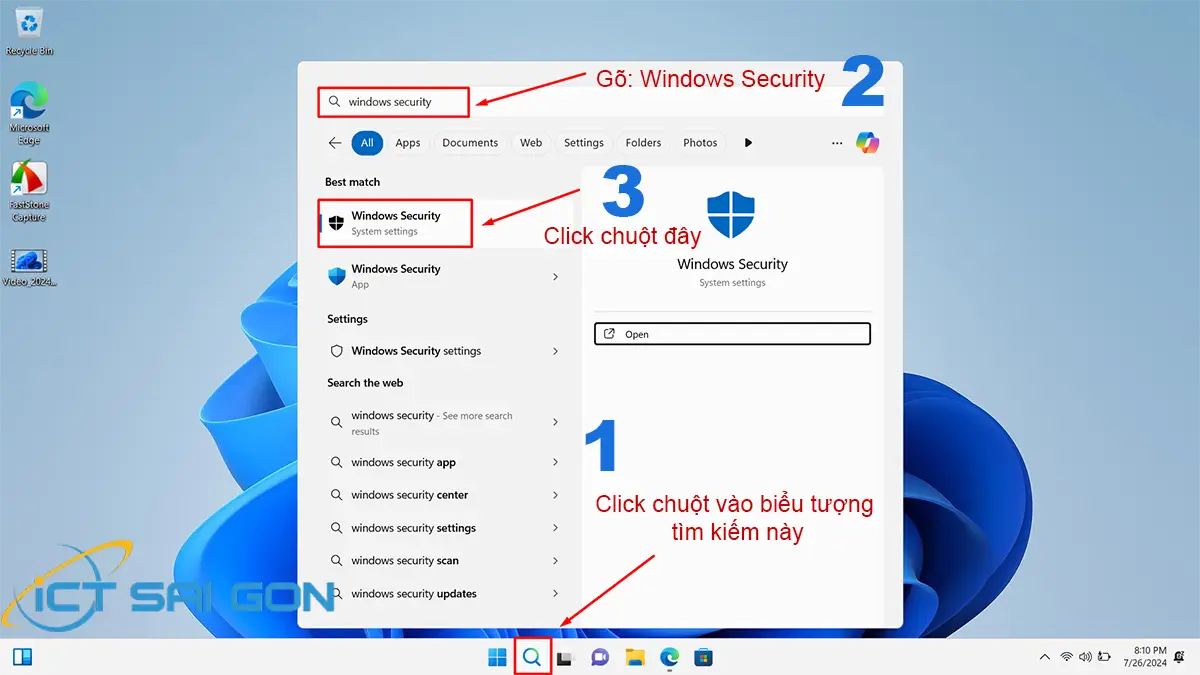
Nhấn vào biểu tượng tìm kiếm trên thanh taskbar (hoặc nhấn tổ hợp phím Windows + S), nhập từ khóa Windows Security rồi nhấn Enter để mở ứng dụng. Đây là trung tâm quản lý bảo mật tập trung của Windows 11, nơi bạn kiểm soát toàn bộ tính năng của Microsoft Defender.
Bước 2 – truy cập Virus And Threat Protection
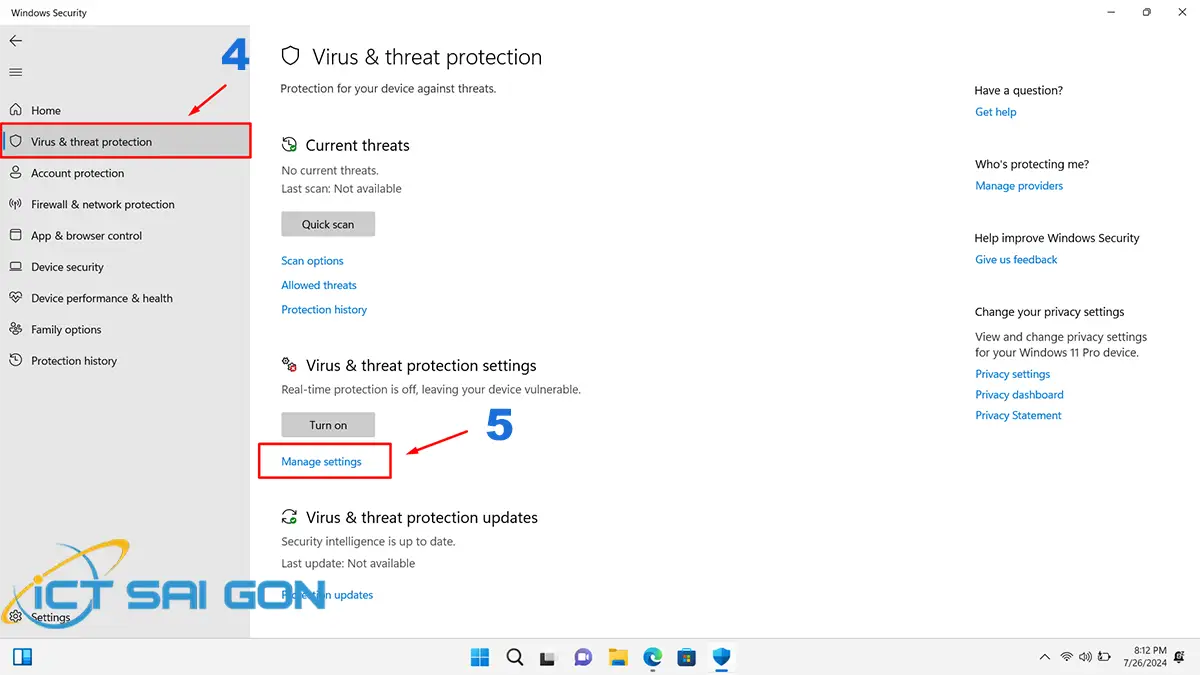
Trong giao diện Windows Security, chọn mục Virus and threat protection ở thanh menu bên trái. Tiếp theo, cuộn xuống phần Virus and threat protection settings và nhấp vào liên kết Manage settings. Đây là trang cấu hình chi tiết cho phép bạn điều chỉnh từng tính năng bảo vệ một cách độc lập.
Bước 3 – Tắt Real-time Protection và Tamper Protection
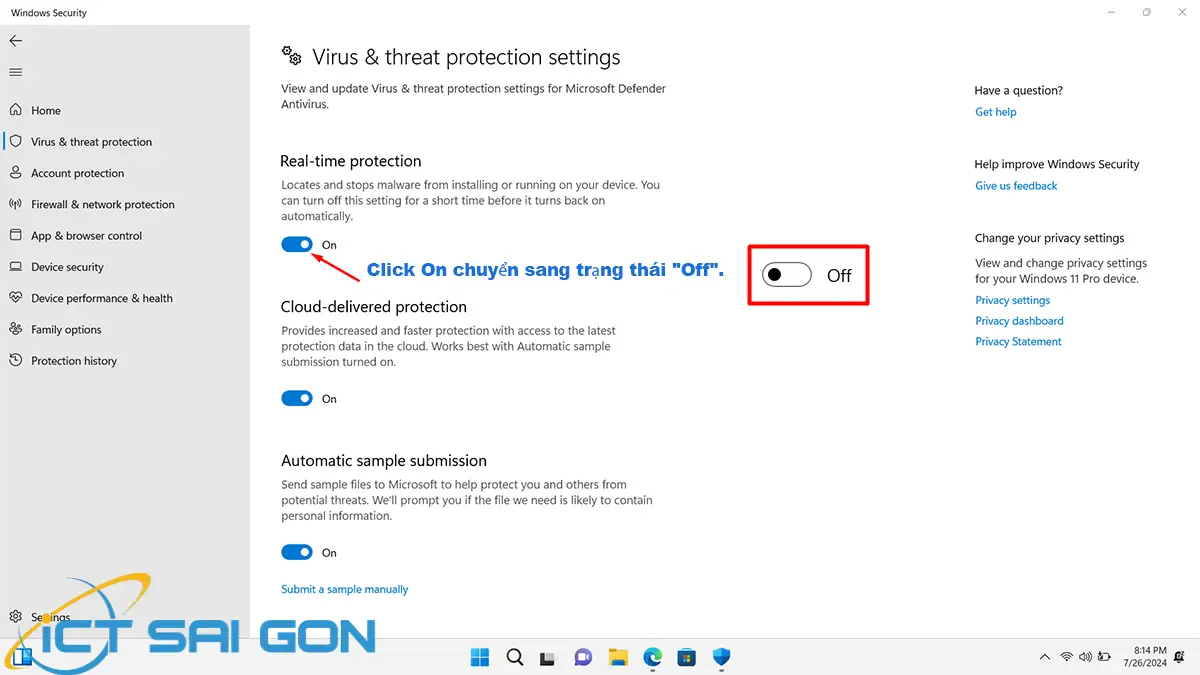
Để tắt diệt virus win 11 vĩnh viễn, bạn cần thực hiện hai thao tác trên cùng trang Manage settings này. Đầu tiên, tìm mục Real-time protection và chuyển công tắc từ On sang Off. Windows sẽ hiển thị hộp thoại xác nhận từ User Account Control (UAC), nhấn Yes để tiếp tục.
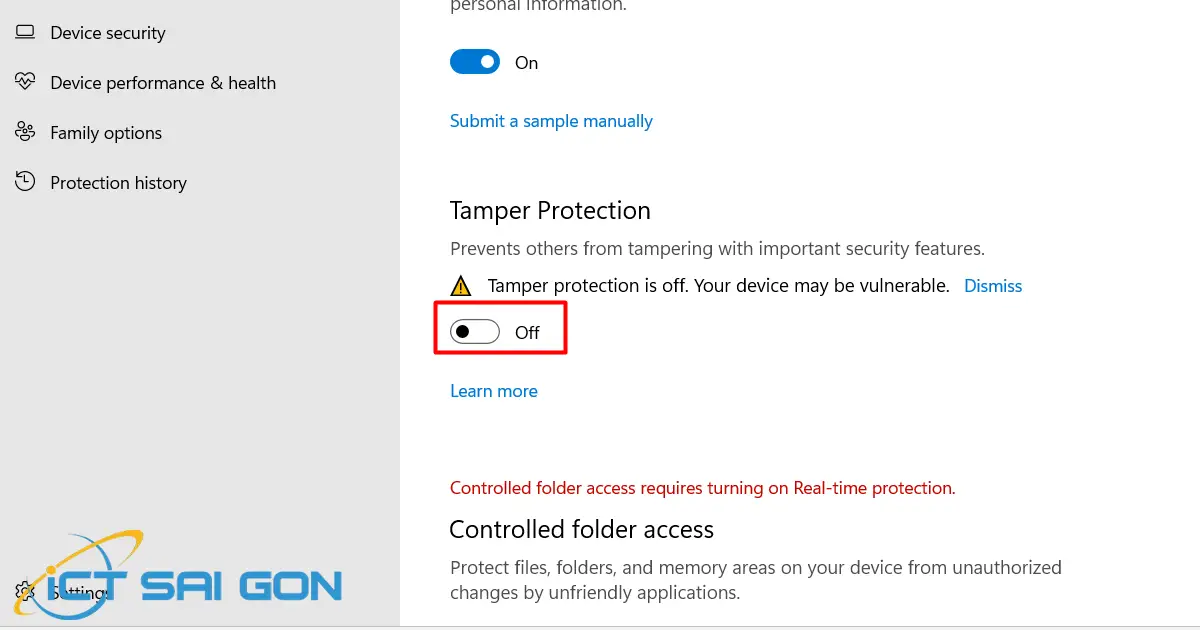
Tiếp theo, cuộn xuống phía dưới để tìm mục Tamper Protection. Đây là bước quan trọng nhất: nếu Tamper Protection vẫn đang bật, Windows sẽ tự động kích hoạt lại Real-time Protection sau khi khởi động máy lần tiếp theo. Chuyển công tắc Tamper Protection sang Off và xác nhận qua UAC để hoàn tất quá trình vô hiệu hóa vĩnh viễn.
Sau khi hoàn thành cả hai bước trên, biểu tượng lá chắn trên taskbar sẽ chuyển sang màu vàng cảnh báo, xác nhận rằng Real-time Protection đã bị vô hiệu hóa. Ngoài ra, nếu máy tính của bạn đang dùng Win 10, bạn có thể tham khảo hướng dẫn tắt virus & threat protection win 10 để thực hiện theo các bước tương ứng trên phiên bản hệ điều hành đó.
Khi nào nên và không nên tắt Windows Defender
Việc quyết định có nên tắt Microsoft Defender hay không phụ thuộc vào ngữ cảnh sử dụng cụ thể của từng người dùng. Để tối ưu hiệu suất làm việc, bạn nên cân nhắc kỹ các tình huống dưới đây trước khi thực hiện bất kỳ thay đổi nào đối với cài đặt bảo mật hệ thống.
Các tình huống hợp lý để tắt Defender
Dưới đây là các trường hợp phổ biến và được đánh giá là an toàn khi cần vô hiệu hóa Windows Defender tạm thời hoặc vĩnh viễn:
- Cài đặt phần mềm diệt virus của bên thứ ba: Khi chuyển sang sử dụng Kaspersky, Norton 360, Malwarebytes hoặc Avast, việc tắt Defender là bắt buộc để tránh xung đột tài nguyên và sự kiện scan chồng chéo làm chậm hệ thống đáng kể.
- Môi trường phát triển phần mềm: Các IDE như Visual Studio, IntelliJ IDEA hoặc công cụ build như Gradle và webpack thường can thiệp vào hệ thống file với tốc độ cao, khiến Defender tiêu tốn nhiều CPU để quét theo thời gian thực. Tạo exclusion cho thư mục dự án là giải pháp được ưu tiên.
- Kiểm thử phần mềm trong môi trường sandbox: Kỹ thuật viên CNTT thường cần tắt Defender tạm thời khi phân tích hành vi phần mềm trong môi trường cô lập có kiểm soát.
Rủi ro cần nhận thức rõ
Tắt Windows Defender mà không có giải pháp thay thế sẽ để lộ hệ thống trước các vector tấn công sau: lây nhiễm qua email đính kèm độc hại, tấn công drive-by-download khi duyệt web, ransomware mã hóa dữ liệu doanh nghiệp, và các mã độc fileless hoạt động trực tiếp trong bộ nhớ RAM mà không cần tệp thực thi. Trong môi trường doanh nghiệp, quyết định tắt Defender trên máy tính kết nối mạng nội bộ cần được phê duyệt bởi quản trị viên IT và ghi nhận vào nhật ký bảo mật.
So sánh phần mềm diệt Virus thay thế cho Windows 11
Sau khi tắt diệt virus win 11, bước tiếp theo cần thiết là chọn và cài đặt giải pháp bảo mật thay thế phù hợp với nhu cầu. Thị trường hiện có nhiều lựa chọn với các mức độ bảo vệ và chi phí khác nhau. Bảng dưới đây tổng hợp thông số so sánh từ góc độ kỹ thuật để hỗ trợ bạn đưa ra quyết định có cơ sở.
| Phần mềm | Chống virus / malware | Bảo vệ web | Tường lửa | Chống ransomware | Quản lý mật khẩu | Phiên bản miễn phí | Mức tiêu thụ RAM (xấp xỉ) |
|---|---|---|---|---|---|---|---|
| Microsoft Defender | Có | Có | Có | Có | Không | Có (tích hợp sẵn) | 100 – 200 MB |
| Malwarebytes | Có | Có | Không | Bản trả phí | Không | Có (quét thủ công) | 80 – 150 MB |
| Kaspersky | Có | Có | Có | Có | Bản trả phí | Phiên bản giới hạn | 200 – 400 MB |
| Norton 360 | Có | Có | Có | Có | Có | Dùng thử 30 ngày | 250 – 500 MB |
| Avast Free | Có | Có | Bản trả phí | Bản trả phí | Bản trả phí | Có (đầy đủ tính năng cơ bản) | 150 – 300 MB |
| ESET NOD32 | Có | Có | Phiên bản Internet Security | Có | Không | Dùng thử 30 ngày | 50 – 100 MB |
| Bitdefender | Có | Có | Có | Có | Bản trả phí | Phiên bản Antivirus Free | 100 – 200 MB |
| Windows Defender (sau khi tắt) | Không hoạt động | Không hoạt động | Tường lửa vẫn hoạt động riêng | Không hoạt động | Không | N/A | Giải phóng tài nguyên |
Tiêu chí lựa chọn phần mềm diệt virus phù hợp
Khi đánh giá để chọn giải pháp thay thế sau khi tắt diệt virus win 11, bạn cần xem xét đồng thời các yếu tố kỹ thuật và ngân sách. Về mặt kỹ thuật, các chỉ số quan trọng bao gồm: tỷ lệ phát hiện (detection rate) trong các bài kiểm thử độc lập từ AV-TEST và AV-Comparatives, mức tiêu thụ CPU khi quét nền, và độ trễ trong việc cập nhật cơ sở dữ liệu chữ ký virus.
ESET NOD32 thường được các kỹ thuật viên ưa chuộng trong môi trường doanh nghiệp nhờ mức sử dụng RAM thấp nhất trong phân khúc (50 đến 100 MB), phù hợp với máy tính cấu hình hạn chế. Norton 360 và Kaspersky phù hợp hơn cho người dùng cần bảo vệ toàn diện bao gồm cả VPN, quản lý mật khẩu và sao lưu đám mây trong cùng một gói. Malwarebytes là lựa chọn tốt để dùng song song cùng một phần mềm bảo mật chính khác nhờ khả năng phát hiện adware và PUP (Potentially Unwanted Programs) vượt trội.
Cách bật lại Windows Defender khi cần
Nếu bạn muốn kích hoạt lại Microsoft Defender sau khi đã tắt, quy trình thực hiện là quá trình ngược lại hoàn toàn. Truy cập Windows Security, vào Virus and threat protection, chọn Manage settings rồi bật lại Tamper Protection trước tiên. Sau đó bật Real-time Protection. Hệ thống sẽ cần vài giây để khởi động lại toàn bộ các tiến trình giám sát và cập nhật định nghĩa virus mới nhất từ máy chủ Microsoft.
Trong nhiều trường hợp, thay vì tắt hoàn toàn Windows Defender, giải pháp kỹ thuật tối ưu hơn là tạo exclusion cho tệp hoặc thư mục cụ thể. Để thực hiện, vào Virus and threat protection, cuộn xuống mục Exclusions và nhấp Add or remove exclusions. Tại đây bạn có thể thêm ngoại lệ theo tệp (File), thư mục (Folder), loại tệp (File type) hoặc tiến trình (Process). Phương pháp này giữ nguyên toàn bộ bảo vệ cho phần còn lại của hệ thống trong khi cho phép phần mềm cụ thể hoạt động không bị cản trở.
Ví dụ thực tế: khi làm việc với laptop cho thuê tại các dự án ngắn hạn, kỹ thuật viên thường thêm thư mục chứa công cụ triển khai vào danh sách exclusion của Defender thay vì tắt toàn bộ tính năng bảo mật, đảm bảo an toàn cho dữ liệu khách hàng trên thiết bị.
Câu hỏi thường gặp về cách tắt diệt Virus Win 11
Tại sao Windows 11 tự động bật lại Windows Defender sau khi tắt
Đây là câu hỏi được đặt ra nhiều nhất. Nguyên nhân là tính năng Tamper Protection vẫn đang hoạt động, hoặc một phần mềm bảo mật của bên thứ ba vừa được gỡ cài đặt. Windows 11 thiết kế cơ chế tự động phục hồi: khi không phát hiện bất kỳ phần mềm diệt virus nào đang hoạt động, hệ thống sẽ tự bật lại Defender để đảm bảo máy tính không bao giờ ở trạng thái không được bảo vệ. Giải pháp là tắt Tamper Protection trước (như đã hướng dẫn ở bước 3), hoặc cài đặt một phần mềm diệt virus khác ngay sau khi tắt Defender.
Có thể tắt diệt Virus Win 11 bằng group policy không
Có, nhưng chỉ áp dụng cho phiên bản Windows 11 Pro, Enterprise và Education. Trên phiên bản Home, tính năng Local Group Policy Editor (gpedit.msc) không khả dụng. Với phiên bản Pro trở lên, bạn truy cập vào Computer Configuration, Administrative Templates, Windows Components, Microsoft Defender Antivirus và kích hoạt chính sách Turn off Microsoft Defender Antivirus. Tuy nhiên, cách này yêu cầu kỹ thuật viên có quyền quản trị (Administrator) và thường được áp dụng trong môi trường doanh nghiệp quản lý tập trung qua Active Directory hoặc Microsoft Intune.
Tường lửa Windows có bị ảnh hưởng khi tắt Defender không
Không. Windows Firewall (Tường lửa Windows) là một thành phần độc lập, hoạt động tách biệt hoàn toàn với Microsoft Defender Antivirus. Khi bạn tắt Real-time Protection và Tamper Protection theo hướng dẫn trên, Windows Firewall vẫn tiếp tục lọc lưu lượng mạng vào và ra như bình thường. Đây là một điểm kỹ thuật quan trọng: ngay cả sau khi tắt diệt virus win 11, máy tính của bạn vẫn còn một lớp bảo vệ mạng cơ bản từ tường lửa.
Sau khi tắt Defender, máy tính có nhanh hơn không
Trong một số trường hợp cụ thể, vô hiệu hóa Windows Defender có thể cải thiện hiệu suất đáng kể, đặc biệt trên máy tính RAM 4 đến 8 GB chạy các tác vụ nặng như biên dịch code, xử lý video hoặc khởi động ứng dụng đồ họa lớn. Defender tiêu thụ khoảng 100 đến 200 MB RAM và 5 đến 15 phần trăm CPU trong các đợt quét nền. Khi tắt tính năng này trên máy tính để bàn cấu hình thấp, mức cải thiện tốc độ có thể cảm nhận rõ rệt. Tuy nhiên, trên thiết bị RAM 16 GB trở lên với ổ cứng NVMe SSD, sự khác biệt thường không đáng kể.
Có cần tắt Defender khi cài phần mềm từ nhà phát triển uy tín không
Thông thường là không. Phần mềm được ký số (code signing certificate) từ nhà phát triển uy tín có trong danh sách tin cậy của Microsoft sẽ vượt qua quá trình kiểm tra của Defender mà không bị chặn. Vấn đề chủ yếu xảy ra với phần mềm open-source nhỏ chưa có chữ ký số, công cụ automation sửa đổi registry, và phần mềm từ nhà phát triển độc lập chưa được Microsoft xác minh. Trong những trường hợp này, tạo exclusion cho tệp cài đặt cụ thể là phương án an toàn và hiệu quả hơn so với tắt toàn bộ tính năng bảo mật.
Giải pháp thuê thiết bị công nghệ tại ICT Sài Gòn
ICT Sài Gòn là đơn vị hàng đầu tại TP.HCM chuyên cung cấp dịch vụ cho thuê thiết bị CNTT với đội ngũ kỹ thuật viên trên 10 năm kinh nghiệm trong lĩnh vực triển khai và vận hành hệ thống công nghệ thông tin cho doanh nghiệp. Toàn bộ thiết bị được kiểm định kỹ lưỡng (test burn-in 48 giờ) trước khi bàn giao, hỗ trợ cài đặt hệ điều hành Windows 11 bản quyền và phần mềm bảo mật theo yêu cầu, với cam kết xử lý sự cố trong vòng 2 giờ.
Dựa trên kinh nghiệm triển khai dự án cho hàng nghìn doanh nghiệp, ICT Sài Gòn hiểu rằng nhu cầu CNTT của từng tổ chức là khác nhau. Dịch vụ cho thuê linh hoạt theo ngày, tháng hoặc năm cho phép doanh nghiệp tối ưu chi phí vận hành (OPEX) thay vì đầu tư vốn lớn (CAPEX) vào thiết bị nhanh lỗi thời.
Để nhận được tư vấn kỹ thuật và báo giá thuê thiết bị tốt nhất, hãy liên hệ với ICT Sài Gòn ngay hôm nay qua hotline 0906.652.739. Đội ngũ chuyên gia luôn sẵn sàng hỗ trợ 24/7.
Lưu ý: Toàn bộ nội dung trong bài viết này chỉ mang tính chất tham khảo và cung cấp kiến thức nền tảng về thiết bị CNTT. Các thông số kỹ thuật và giải pháp triển khai thực tế có thể thay đổi tùy theo nhu cầu cụ thể của từng doanh nghiệp. Chúng tôi luôn khuyến khích bạn liên hệ trực tiếp với đội ngũ hỗ trợ kỹ thuật của ICT Sài Gòn để được tư vấn giải pháp an toàn và hiệu quả nhất.

Mình là chuyên viên kỹ thuật máy tính tại công ty ICT SÀI GÒN, chuyên phụ trách nội dung bài đăng và hỗ trợ giải đáp thắc mắc liên quan đến vấn đề kỹ thuật và công nghệ. Bạn đọc nếu câu hỏi cần giải đáp đừng ngần ngại để lại comment bên dưới bài viết nhé!

Trong hướng dẫn sau, chúng tôi sẽ chỉ cho bạn 3 cách tắt virus & threat protection win 10 vĩnh viễn hoặc tạm t...


